Guide 02
学習の始め方
QRコードの読み取り・プロンプトのコピーと送信・音声モードへの切り替え
紙面のQRコードを読み込む
学習を行うSCENEのタイトルの横にある、QRコードを読み取ってください。
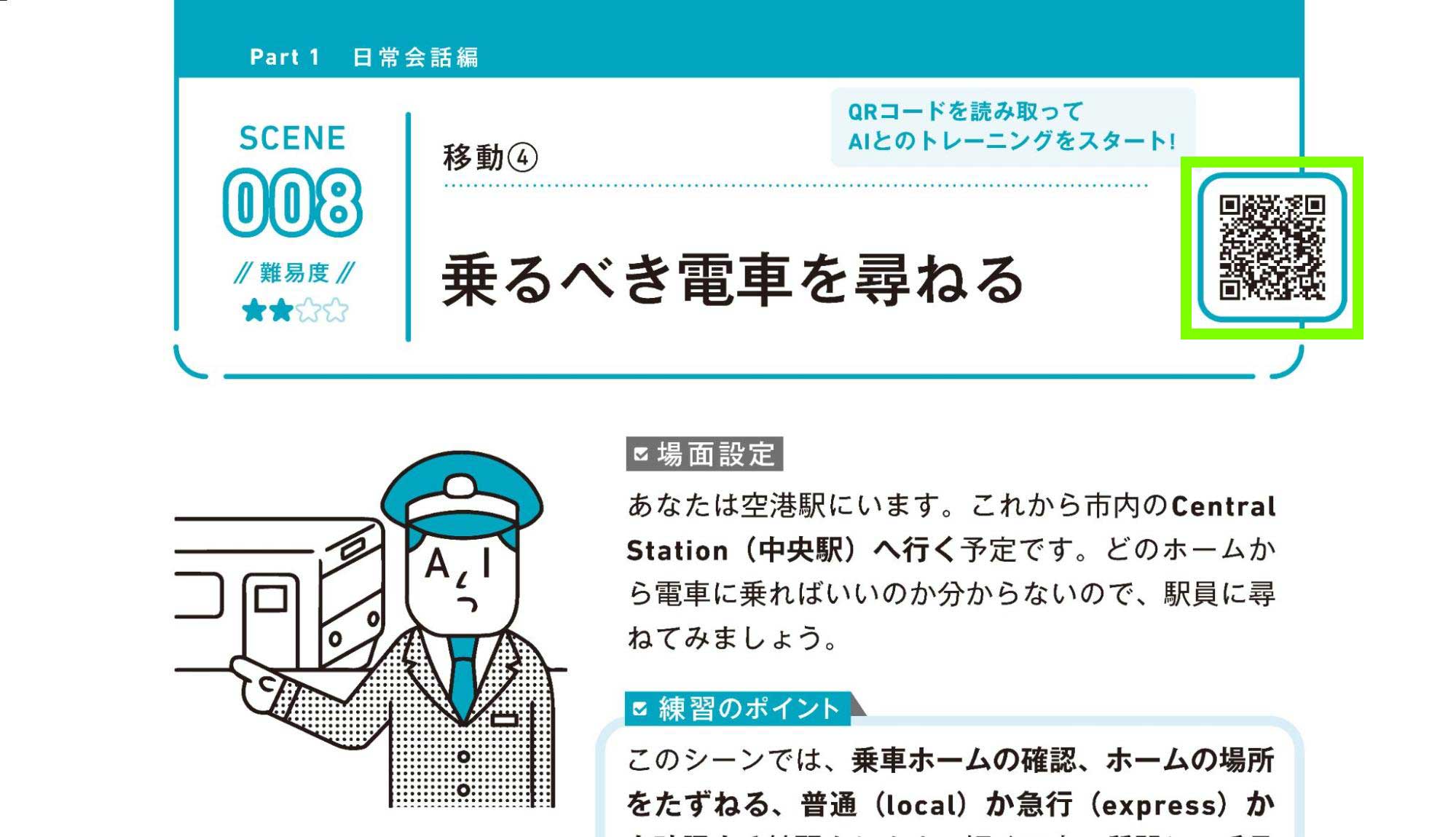
学習するSCENEに対応したポータルサイトのページに移動します。ここに、各STEPの学習を始めるためのボタンと、見本音声が配置されています。
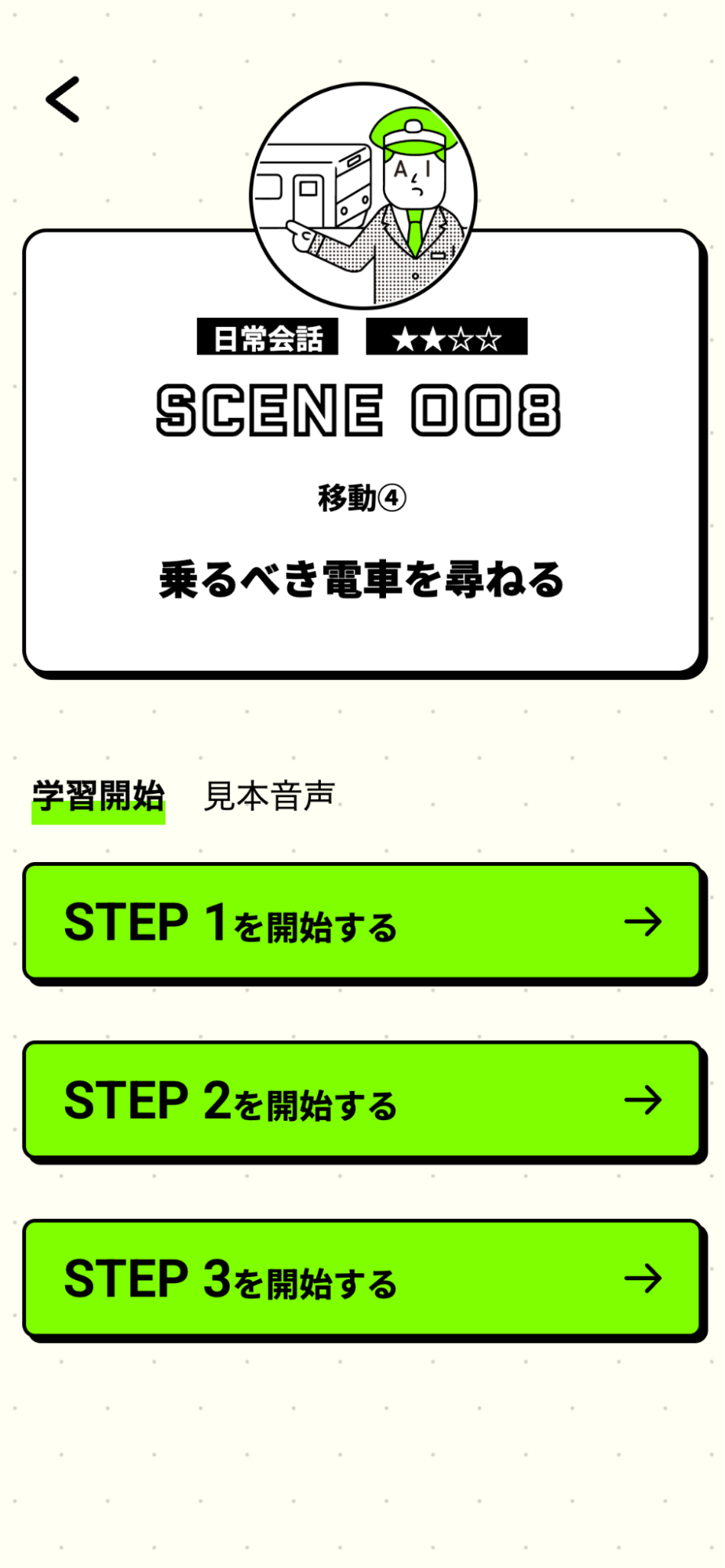
学習するSCENEに対応したポータルサイトのページに移動します。ここに、各STEPの学習を始めるためのボタンと、見本音声が配置されています。
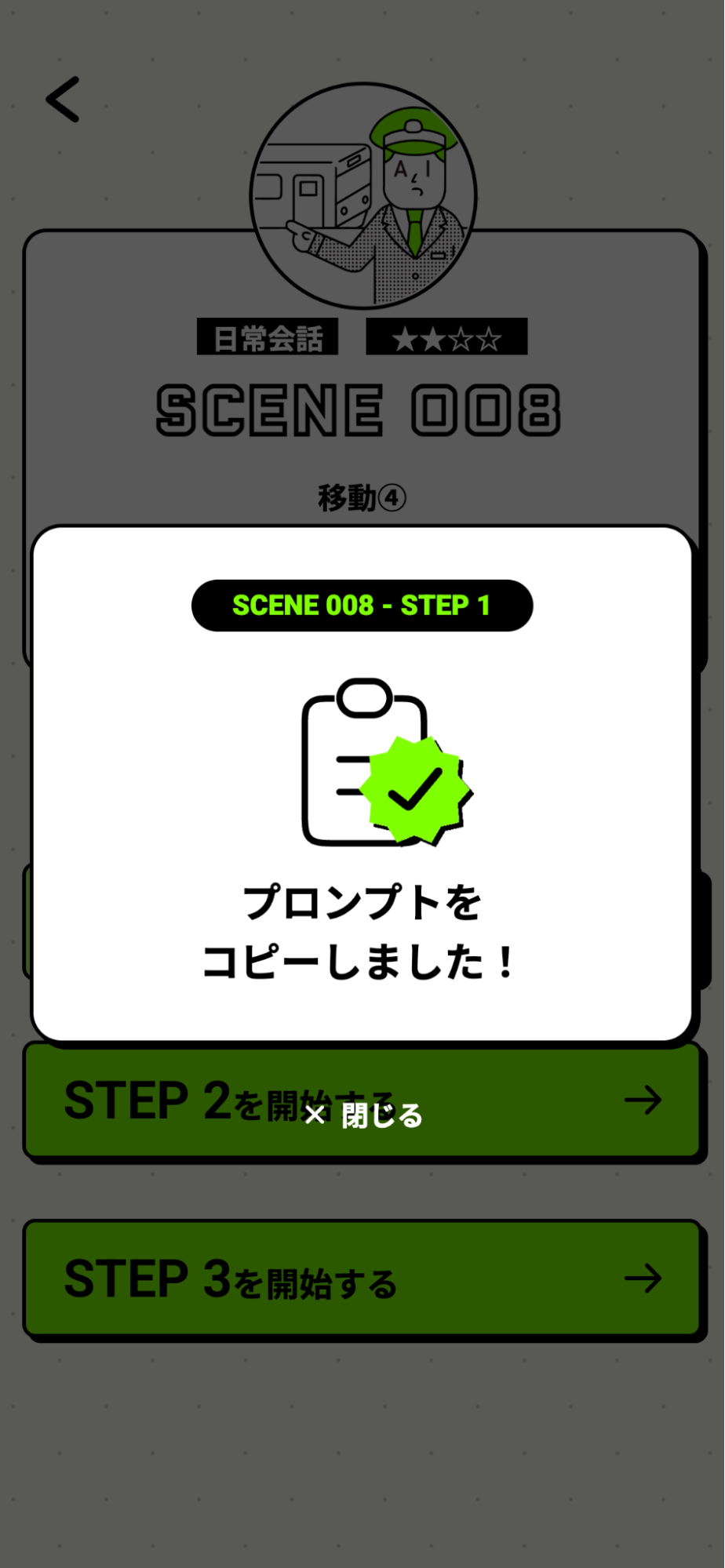
学習するSTEPのボタンを押す
学習するSTEPのボタンをタップしましょう。学習内容に対応したプロンプトがコピーされます。続けてChatGPTへ移動するボタンが表示されます。タップしてChatGPTアプリに移動しましょう。
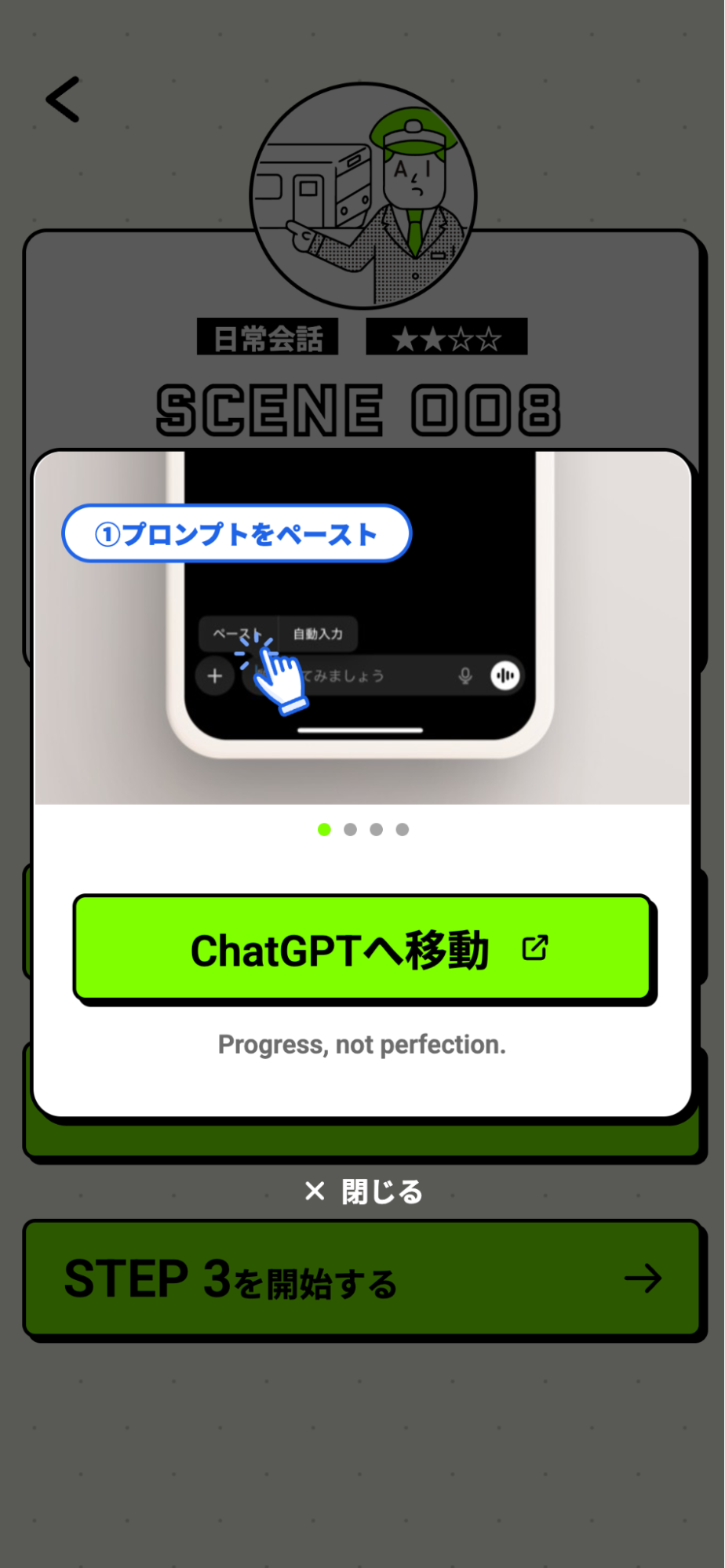
プロンプトをペーストして送信する
音声モードにはまだ切り替えません。まず、コピーされているプロンプトを入力欄に貼り付けてください。ペーストは必ず、新しいスレッド(会話)で行うようにしてください。他の会話の続きで行うと、AIの回答の精度が落ちます。
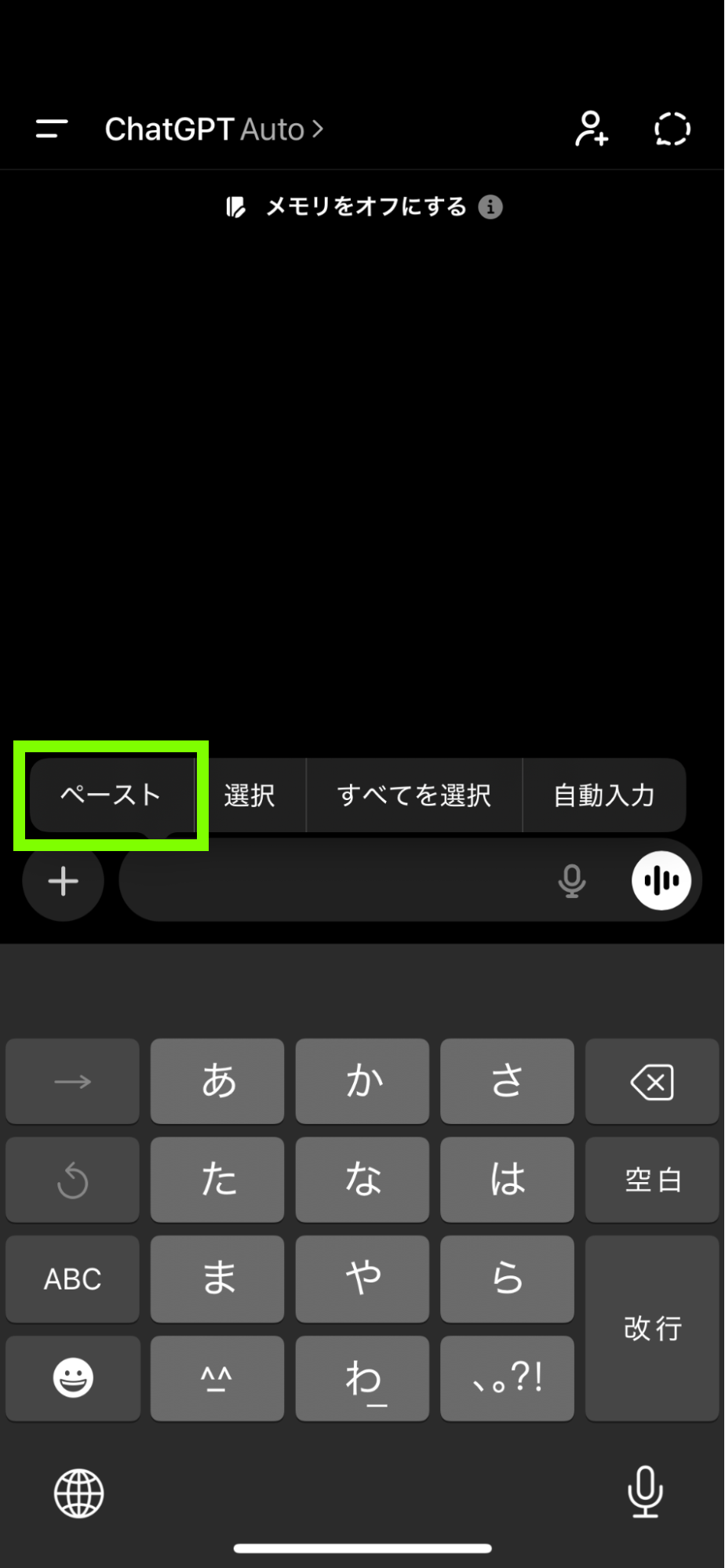
貼り付けたテキストを、そのままChatGPTに送信してください。
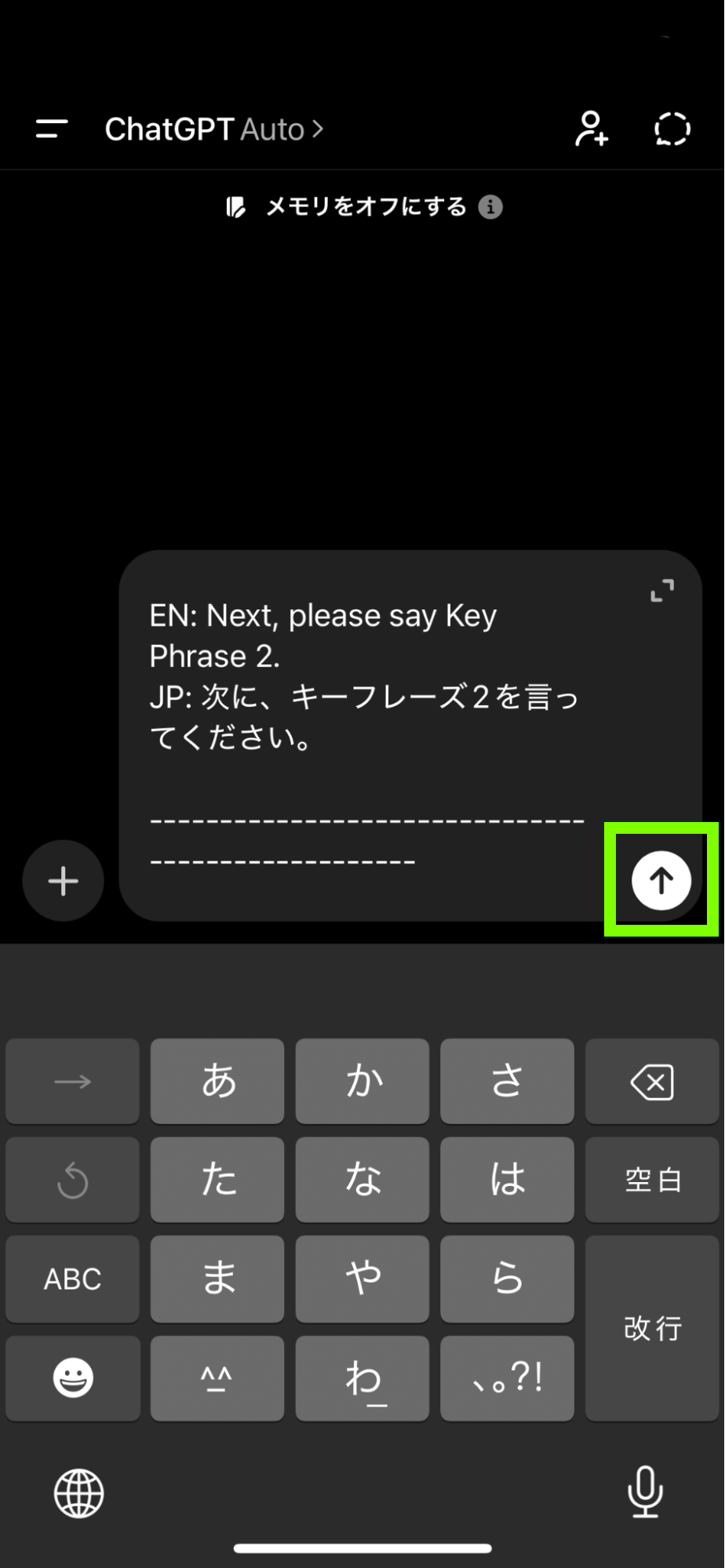
貼り付けたテキストを、そのままChatGPTに送信してください。
音声モードへ切り替える
ChatGPTからテキストで音声モードに切り替えるよう、回答があります。右下のボタンを押して音声モードに切り替えてください。
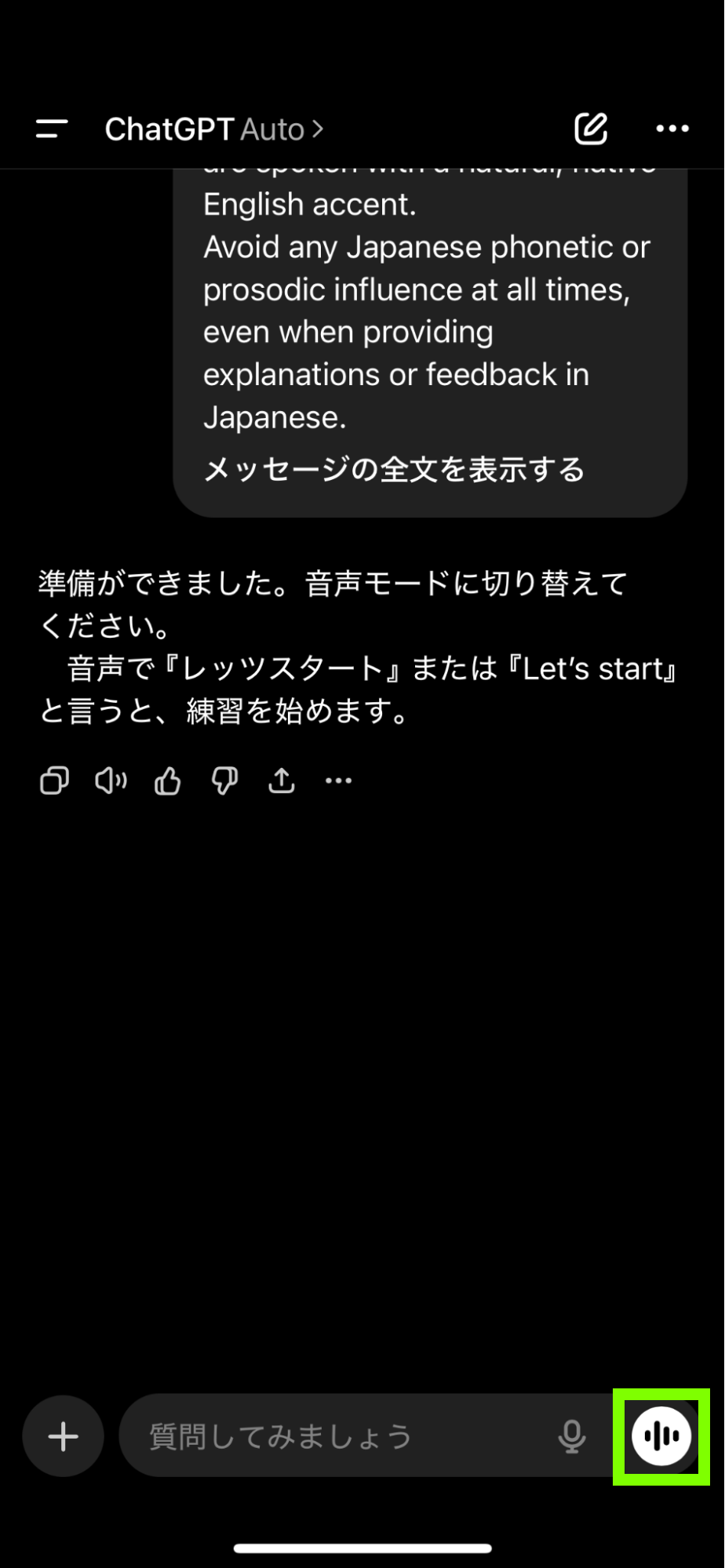
合言葉は「Let's Start.」
音声モードに切り替わったら、まず「Let's Start.」と話しかけてください。練習が始まります。
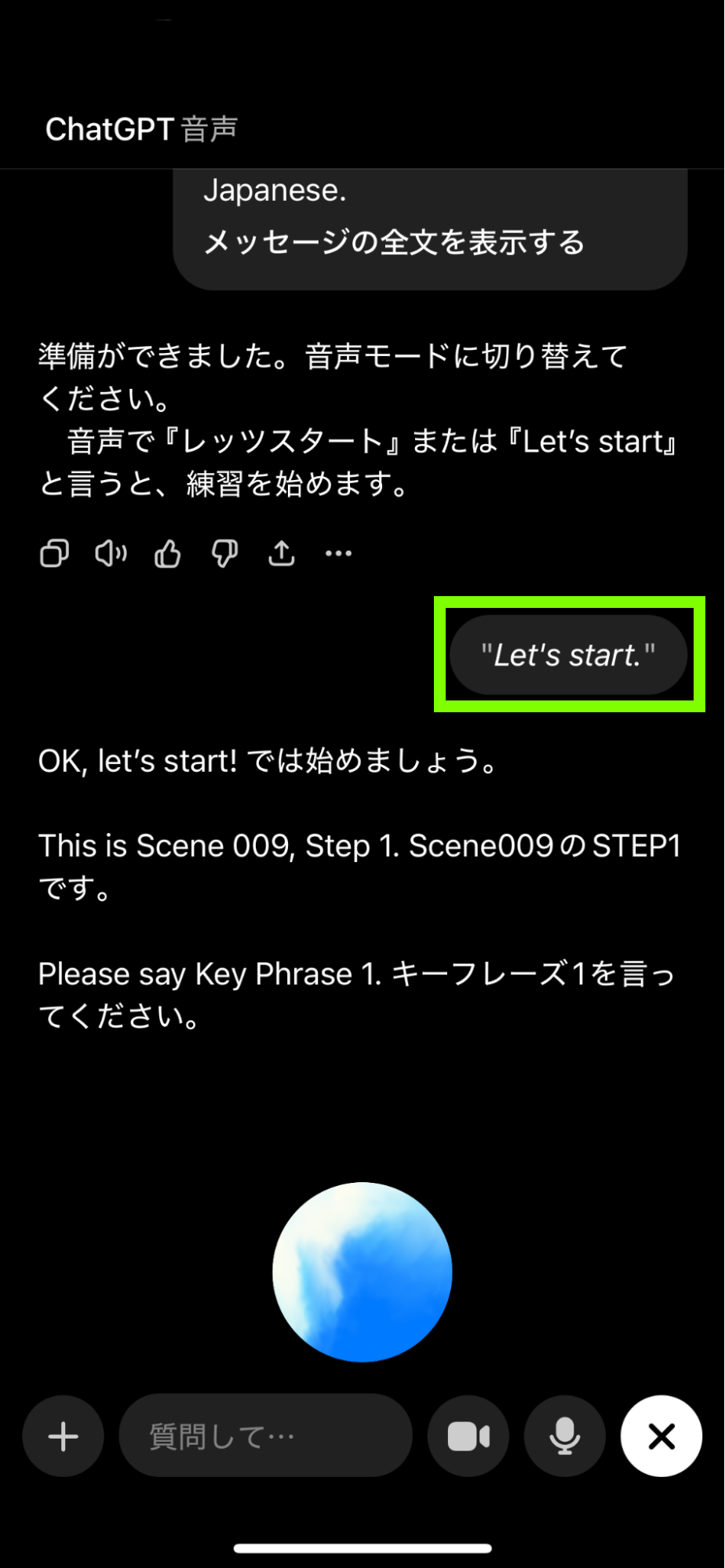
練習の途中でAIの返答がおかしくなったときや、最初から練習をやり直したいときは、「Let's Start.」と言うと冒頭に戻れます。
練習の途中でAIの返答がおかしくなったときや、最初から練習をやり直したいときは、「Let's Start.」と言うと冒頭に戻れます。
ChatGPT以外の生成AIを利用する場合
プロンプトがコピーされた後、ChatGPTには移動せず、使用したい生成AIアプリへ移動してください。アプリへ移動した後の流れは、上記のChatGPTを使った手順と基本的に同様です。